配置管理
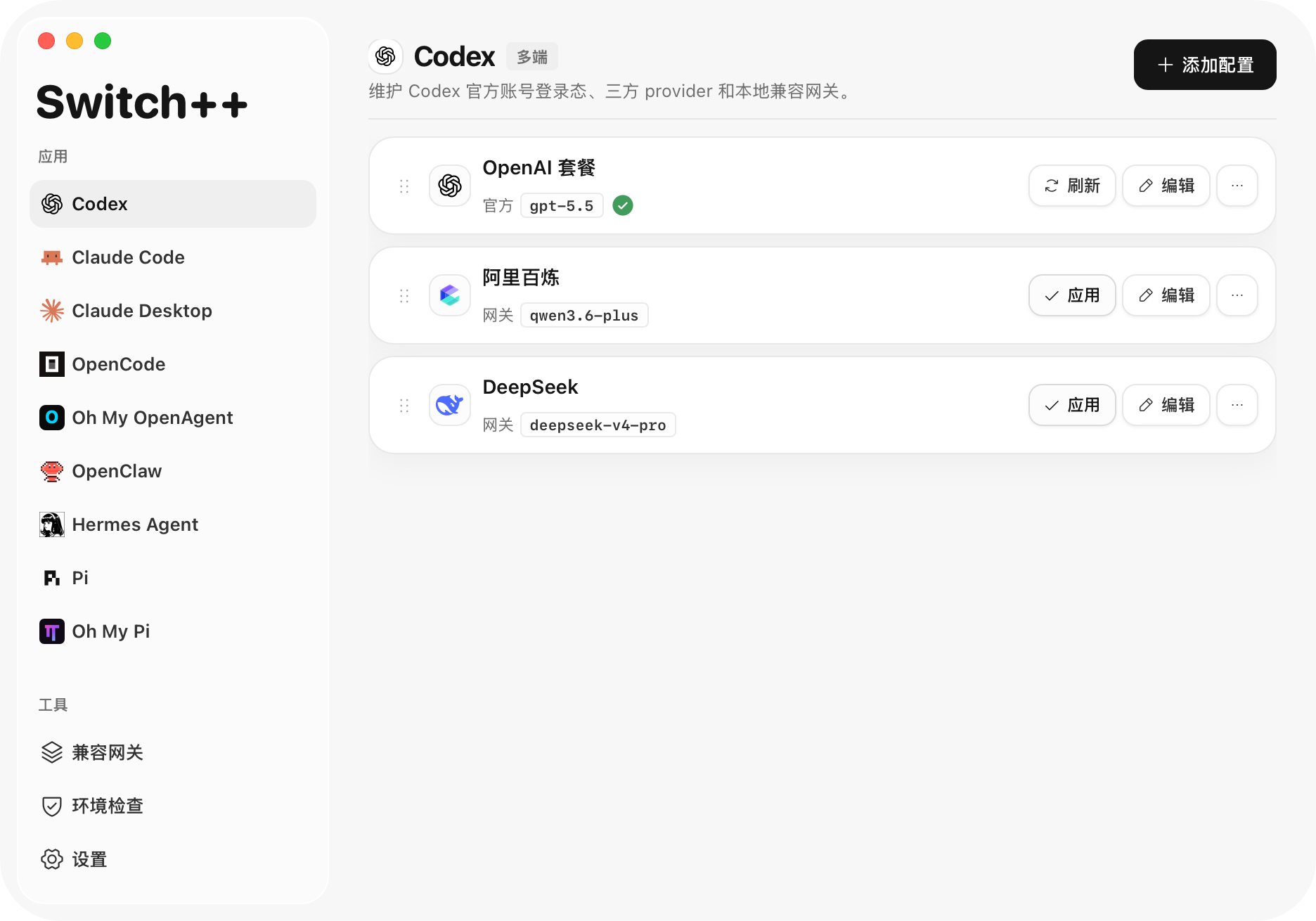
为不同目标应用保存多套配置,支持新增、编辑、复制、排序、一键应用和写入前预览。
 Switch++
配置切换 · 本地网关 · 环境检查
统一管理 AI Agent 的模型配置。
为 Claude Code、Codex、OpenCode 等工具保存、切换和诊断多套模型链路,必要时启用本地兼容网关。
它解决什么问题
在一个桌面应用里维护 Claude、Codex 和本地 AI coding agent 的多套模型配置。
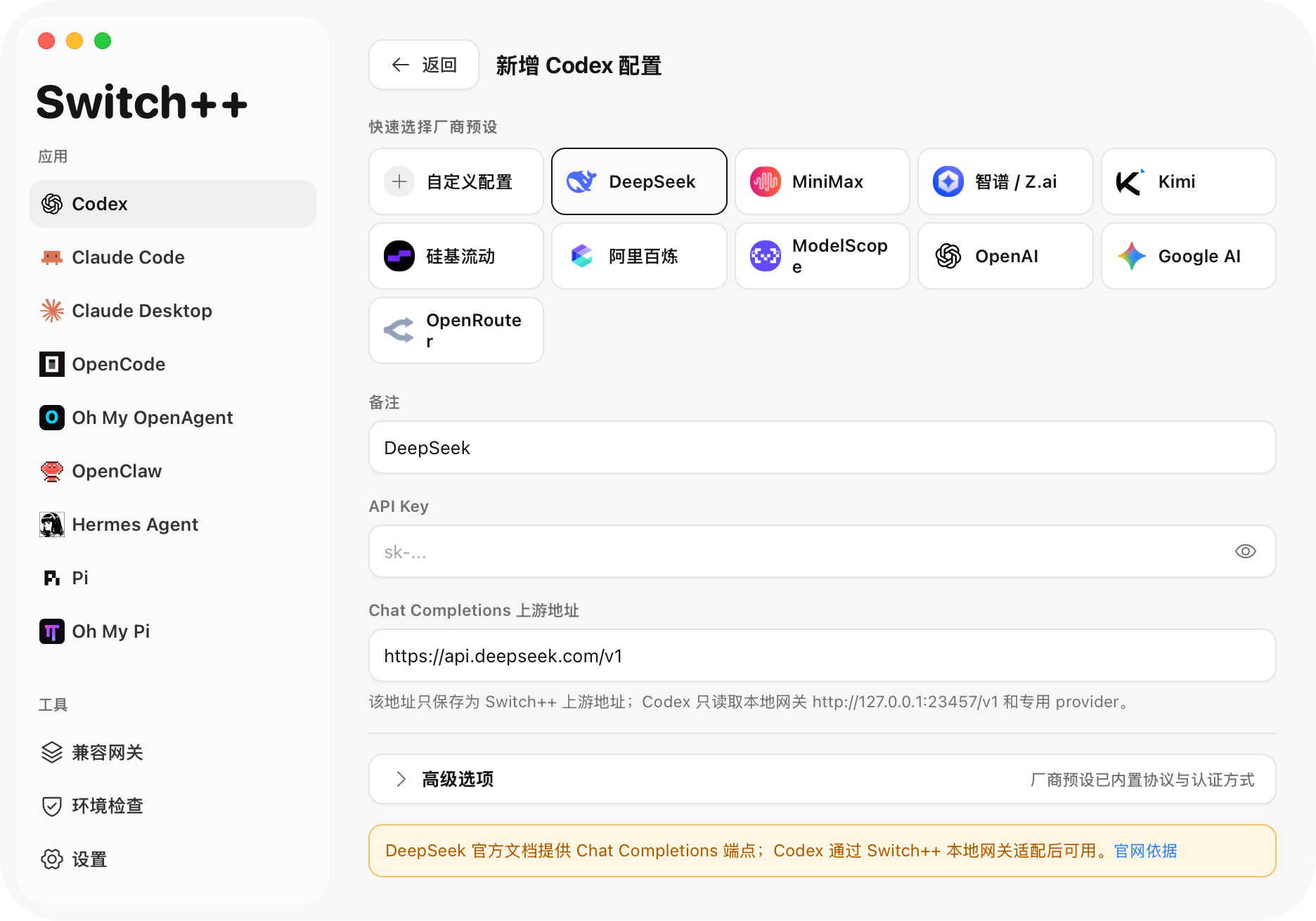
在官方账号模式和 DeepSeek、MiniMax、Kimi、GLM 等第三方模型厂商之间快速切换。
用本地兼容网关处理 OpenAI-compatible、Anthropic-compatible、Responses 和 Chat Completions 的协议差异。
写入前预览 JSON / TOML,自动保留备份,并通过环境检查确认路径、版本和配置文件位置。
核心能力
为不同目标应用保存多套配置,支持新增、编辑、复制、排序、一键应用和写入前预览。
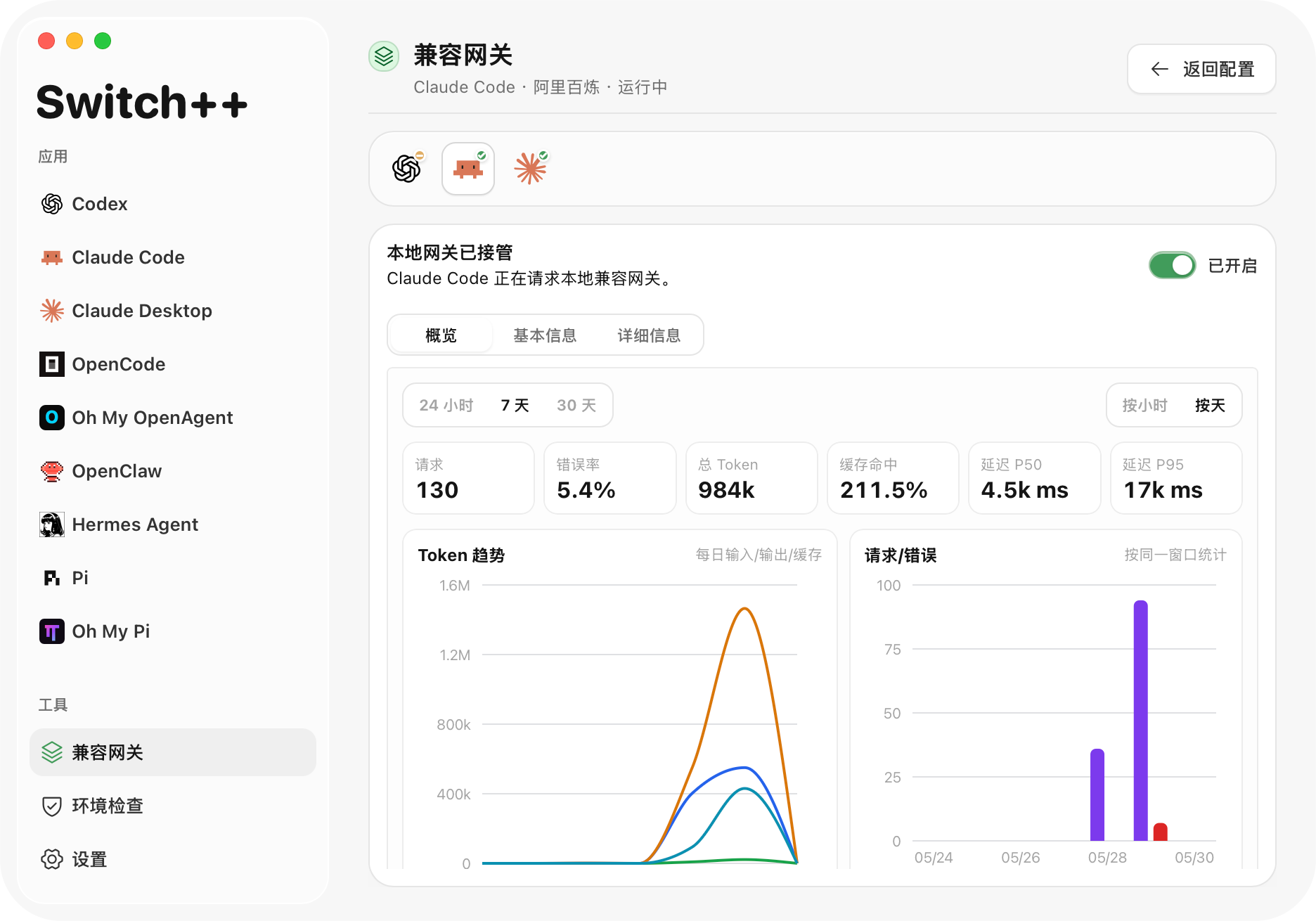
统一承接 Claude 与 Codex 的第三方模型调用,支持模型映射、认证隔离、请求记录和统一启停。
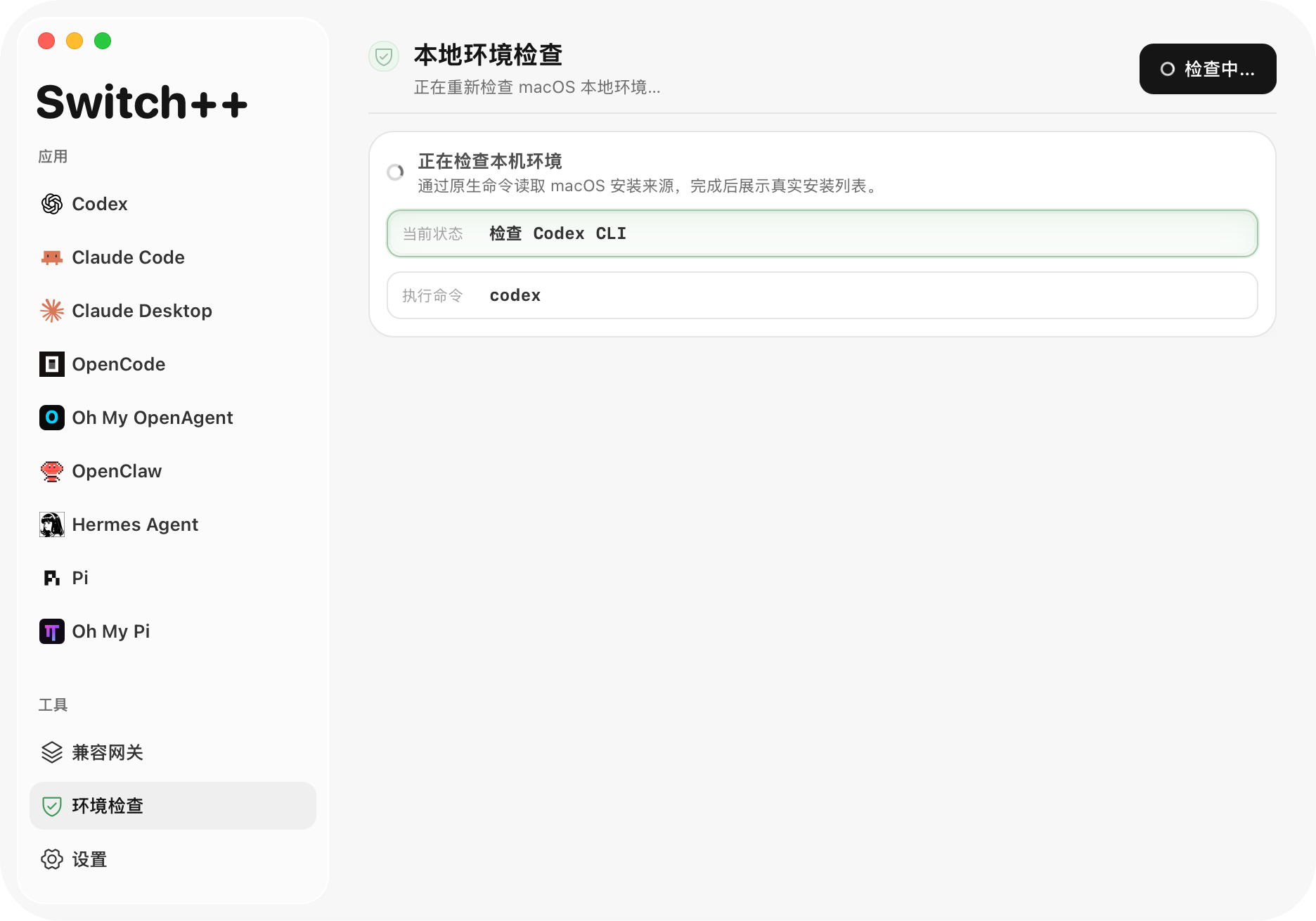
检查本机应用、CLI、配置文件、版本和可升级状态,减少写错路径或目标应用未生效的问题。
查看网关请求详情、token、缓存命中、错误记录和趋势图表,定位模型名、Base URL 或 Key 的异常。
支持目标应用
支持官方账号配置、第三方 provider、模型路由和本地网关等不同接入方式。
 Codex
Codex Claude Code
 Claude Desktop
 OpenCode
界面预览
下载与安装
macOS 用户建议先确认芯片类型,再下载对应版本。下载链接会实时同步 GitHub Releases 最新正式版,未授权可免费试用 7 天。
适用于 M1、M2、M3、M4 等 Apple Silicon Mac。
下载 .dmg适用于较早的 Intel Mac。
下载 .dmg适用于 64 位 Windows 桌面环境。
下载安装器适用于常见 x64 Linux 发行版。
下载 AppImage基本使用流程
Switch++ 写入的是当前用户的本地配置文件。已经运行的终端或桌面应用可能需要重新打开。
确认目标应用、CLI、配置文件路径、版本和可升级状态。
进入 Claude Code、Claude Desktop、Codex、OpenCode 或兼容网关工作区。
填写 API Base URL、API Key、模型名称和协议类型,也可以同步当前本地配置。
检查 Switch++ 生成的 JSON / TOML 内容,确认后写入目标应用配置。
如果目标应用只在启动时读取配置,请重启桌面应用或打开新的终端会话。
macOS 首次启动
如果 macOS 提示无法验证开发者,先确认安装包来自 Switch++ 官网下载页,然后按下面步骤打开。
安装后进入“应用程序”,找到 Switch++.app。
按住 Control 点击 Switch++.app,选择“打开”,再在系统提示中确认打开。
如系统仍提示拦截,请打开“系统设置” > “隐私与安全性”,在 Switch++ 提示项旁点击“仍要打开”。
Quarantine
确认安装包可信后,可以在终端移除 quarantine 标记并重新打开应用。
sudo xattr -rd com.apple.quarantine "/Applications/Switch++.app"
open "/Applications/Switch++.app"
FAQ
未授权用户可免费试用 7 天。试用结束后,除设置外的左侧菜单会锁定,需要购买授权码激活。
很多 CLI 工具只在启动时读取配置或环境变量。应用配置后请打开新的终端,或重启目标桌面应用。
可以。Switch++ 支持保存多套配置,并在需要时切换;三方配置不要求先完成官方登录。
未授权状态下,可在应用设置菜单里打开购买授权码入口;已授权后该入口会自动隐藏。